KotoCraftの使い方|Gemini APIキー登録からAI英会話レッスンまで
KotoCraftへようこそ!本ガイドは「事前準備編」、約2分で読める「第1部:実践編」、そして詳細仕様をまとめた「第2部:設定・詳細マニュアル」の3部構成です。
必須の準備は無料の「Gemini APIキー登録」の1つだけ。まずは事前準備を済ませて、レッスンに進みましょう!
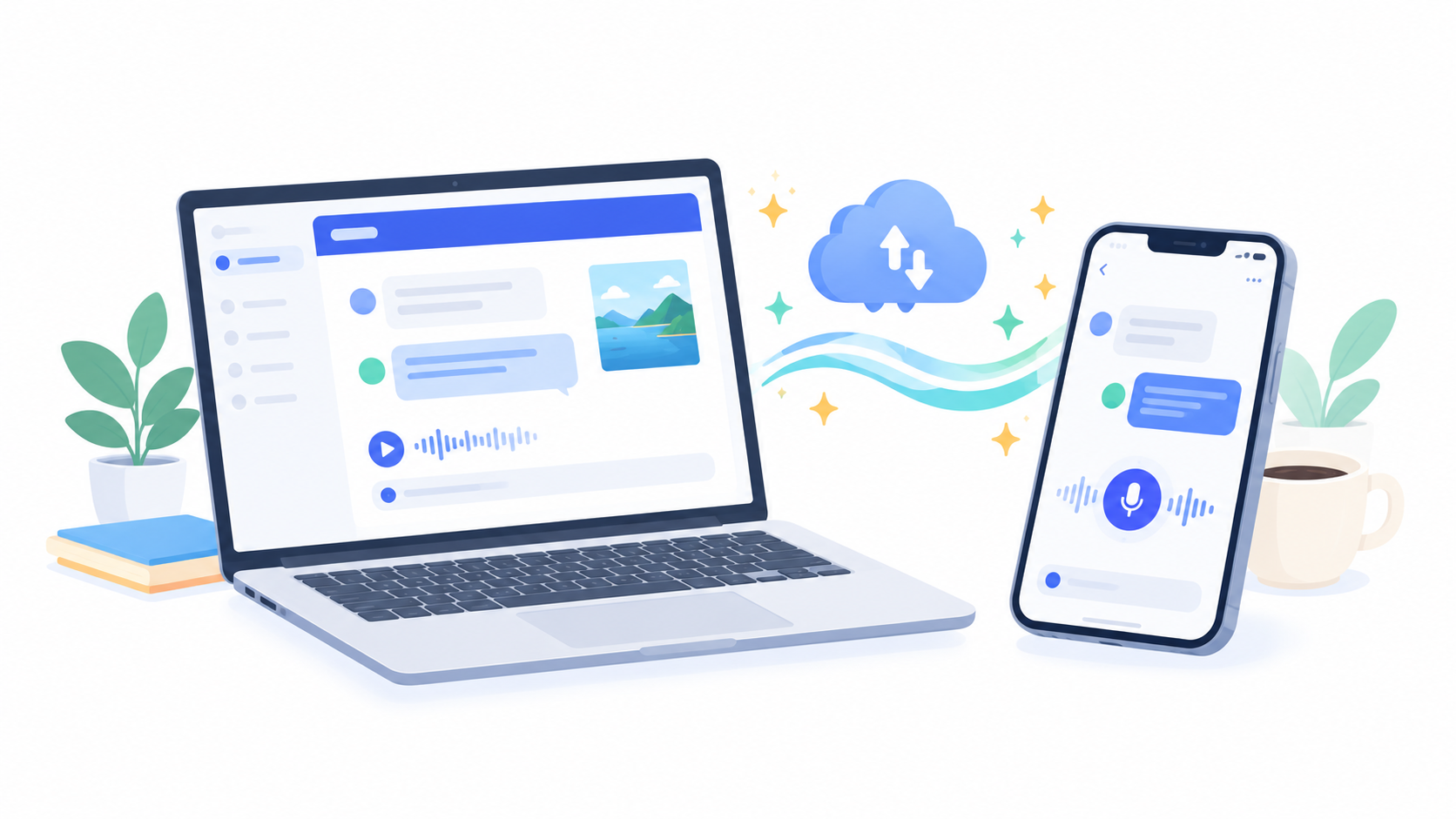
KotoCraftはブラウザ完結型のWebアプリです。PCの大画面でテキストやイラストを見ながら話すのはもちろん、外出先のスマートフォンからも快適に受講できます。Googleログイン(任意)を使えば、学習進捗や評価結果など、クラウド同期の対象となるデータをすべての端末で共有できます。なお、Gemini APIキーや会話全文の文字起こしログは端末ごとに管理されます。
KotoCraftは、ご自身が発行したGoogleのAI接続キーを利用する「BYOK(Bring Your Own Key)方式」を採用しています。
AI講師とのリアルタイム音声通話や教材生成を行うため、最初に1度だけキーの登録が必要です。
Googleアカウントにログインした状態で Google AI Studio(APIキー管理画面) ↗ を開きます(※Google AI Studioでは無料枠のAPIキーを取得できます(利用条件・上限があります))。
画面上の青い「Create API key」ボタンを押し、プロジェクトを選択してAPIキーを生成・コピーします。
※Googleの仕様変更に伴い認証キーの形式や仕様が変更される場合があります。表示されたキーを先頭から末尾までそのままコピーしてKotoCraftに登録してください。
KotoCraftの画面右上の「⚙️ 設定」(または初回起動時の案内画面)を開き、キーを貼り付けます。
「私は18歳以上です(利用規約・ポリシーに同意)」にチェックを入れて「💾 設定を保存する」を押せば完了です!
本サービスは、Google社の利用規約に基づき18歳以上の成人利用者を対象としており、受動的な娯楽ではなく自律的な「英語スキル開発」を目的とした学習ツールとして提供されています。
第1部:実践編(3ステップで受講)
APIキーを登録したら、さっそくレッスンを始めましょう。1回標準15分の基本受講サイクルです。
・教材を作る
AIと通話する
& 5分特訓
今日の気分や学習目的に合わせて、教材をセットします。
-
✨ お題でレッスン(おすすめ):
上部の「お題でレッスン」を押し、「週末のキャンプ」「おいしい珈琲」など話したいことを自由に入力するか、「🎲 おまかせガチャ」「🔥 今日のトレンド」から選ぶと、AIがあなた専用の標準15分教材を通常20〜40秒で自動生成します。 -
📚 王道カリキュラム(A1・A2 全200講):
「教材ライブラリ」から、日常英会話A1・A2の公式カリキュラムを受講できます。A1・A2それぞれ全100講、合計200講の体系的な教材を用意しています。A1で英会話の基礎を固めた後、A2でより幅広い表現や会話にステップアップできます。未受講のレッスンには「🎯【次に受講】」バッジが自動点灯します。 - 👉 お題作成・ガチャ機能の詳細はこちら
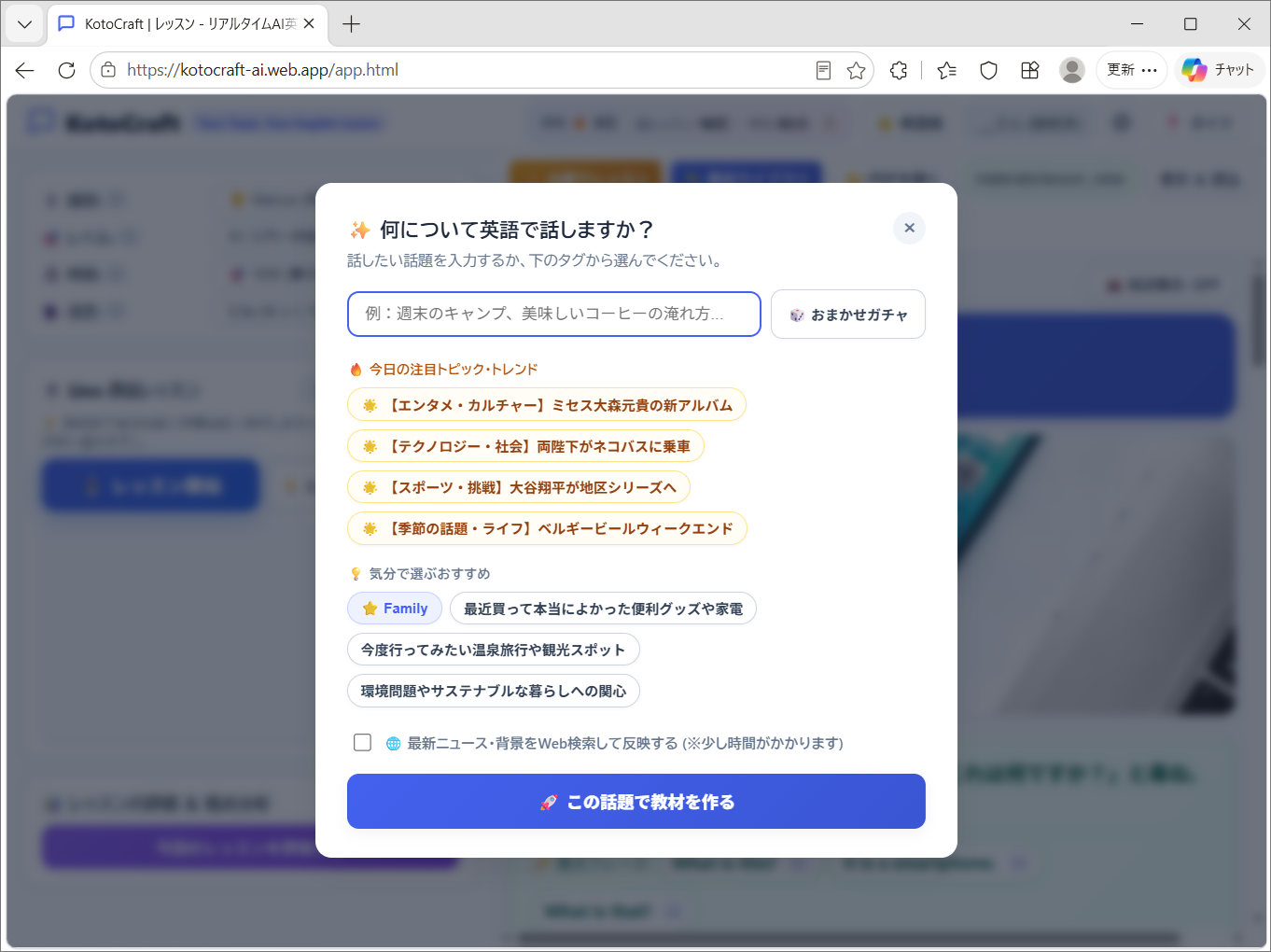
いきなり話し始めず、画面右側の教材をざっと眺めて一呼吸置いてから通話を始められます。
- 事前の予習: 重要単語(PART A)や会話ダイアログ(PART B)を目で追い、単語の横の「🔊」で発音を確認します。
- 🎙️ レッスン開始: 左メニューの青い「レッスン開始」を押し、あなたから「Hello!」と声をかけると、AI講師(EmmaまたはMarcus)が挨拶を返してレッスンが始まります。
- 進行・スクロール連動: AI講師が「Let's move on to Part B」とパートを案内すると、教材画面が該当パートへ自動スクロールします。
- 👉 通話中のヒント機能や画面共有・読込確認の詳細はこちら
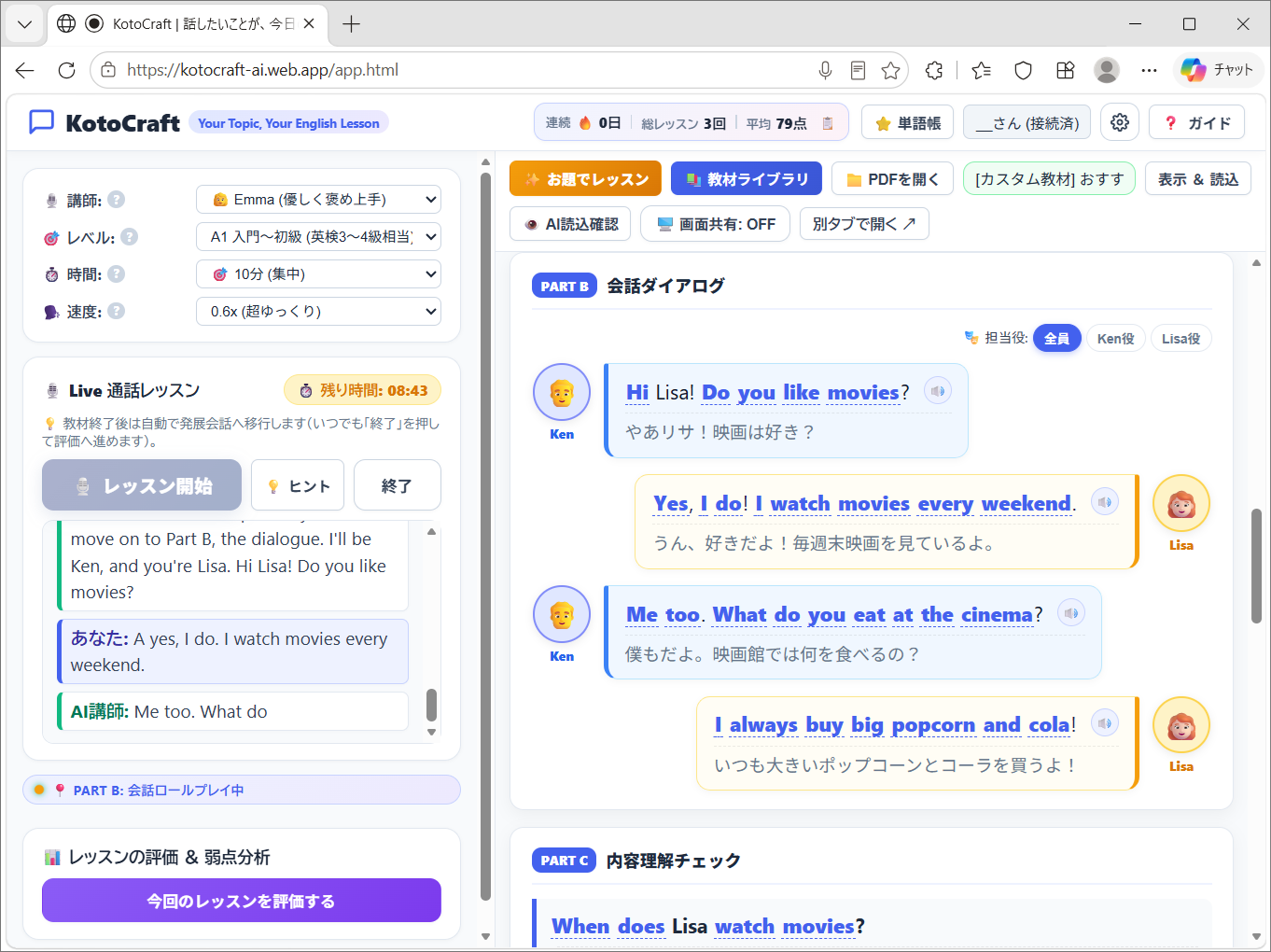
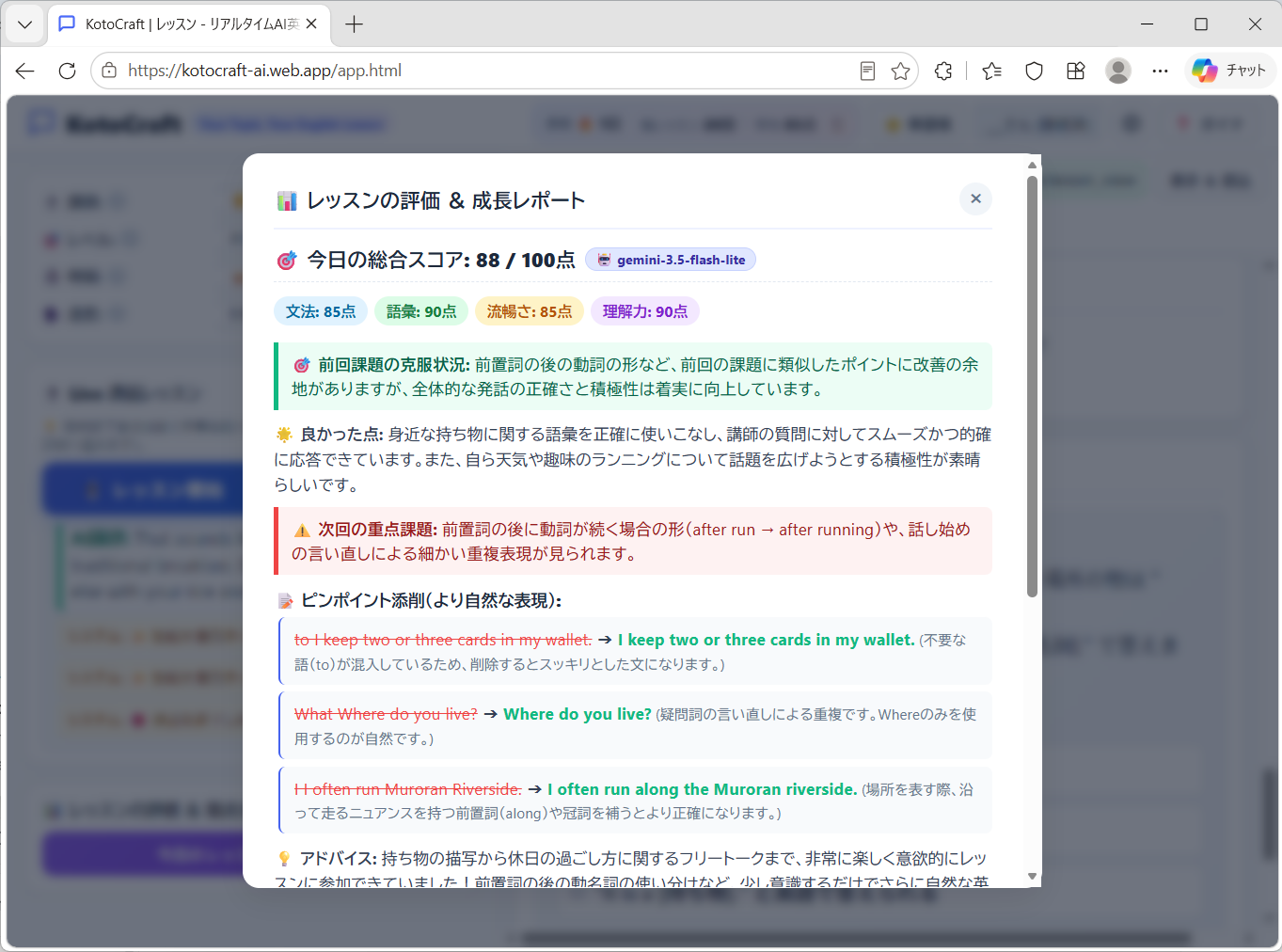
時間満了または「終了」を押すと通話が完了します。話した後が学習の本番です。
- 100点満点評価: 「今回のレッスンを評価する」を押すと、会話ログをもとに文法・語彙・流暢さ・理解力を多角採点します(※AIによる学習支援用の参考評価であり、公式試験のスコアではありません)。
- 🏁 マイルストーン到達度評価: 第10講・第20講・第30講……第100講の章末総合演習では、通常の採点に加え、これまでに学んだ重要表現を自発的に使えているか等の到達状況を振り返ります(※10分以上での受講を推奨。5分コースは参考評価となります)。
- ピンポイント添削: 会話中の誤りを拾い上げ、「どう言えばより自然だったか」を改善文とともに解説します。
- 🔁 5分弱点特訓: 評価結果の「この弱点だけ5分で特訓する ▶」を押すと、見つかった苦手項目に絞った5分間の集中ドリルが即座に始まります。
- 👉 添削・単語帳・カレンダー機能の詳細はこちら
基本の使い方は以上です!さっそく体験してみましょう。
さっそくレッスンを始めてみる ▶第2部:設定・詳細マニュアル
BYOKの仕組みやデータ取り扱い、便利機能、環境設定については以下の項目を開いてご確認ください。
BYOKとGoogle規約
🔑 BYOK(Bring Your Own Key)とは?メリットと注意点
BYOK(Bring Your Own Key)とは、利用者自身が取得したAPI接続キーをアプリに登録し、そのキーを使ってAIサービスを利用する方式です。KotoCraftでは、レッスン本体のリアルタイム音声対話に、利用者自身のGemini APIキーを使用します。音声対話は利用者の端末からGoogleのサーバーへ直接接続する仕組みです。
レッスン本体のリアルタイム音声対話は、利用者自身のGemini APIキーを使用してGoogleへ直接通信します。一方、以下の補助機能ではGASプロキシを経由して外部サービスを利用します。
- 💡 AI返答ヒント: ヒントボタンを押した際、返答例の生成に必要な直近の会話文脈などをGroq APIへ送信します。
- 🌐 お題のWebリサーチ: WebリサーチをONにした際、自由入力されたお題をWikipediaおよびGoogleニュースの検索処理に渡します。
※POST方式は通信内容そのものの暗号化を意味するものではありません。外部サービスに送信した情報は、各サービスの処理対象となります。
✨ BYOKのメリット
- 基本利用料が無料(現行): 高額なAI推論コスト(API代)をご自身で負担(無料枠または実費)いただくBYOK構造により、中間マージンをカットして基本無料で提供しています。Googleの無料枠範囲内であれば実質0円で学習を続けられます。
-
🔒 レッスン本体のプライバシー設計:
リアルタイム音声対話は、利用者の端末からGoogle社のサーバーへ直接HTTPSで通信する仕組みです。通常のレッスン音声や会話全文の文字起こしログを、KotoCraftの運営者側データベースに継続保存しない設計としています。
※AI返答ヒントなど一部の補助機能では、機能の実行に必要な情報をGASプロキシ経由で外部サービスへ送信します。また、ベータ診断データは利用者が任意に送信した場合に限り、別途暗号化して取り扱います。 - 学習に集中できるクリーンな環境: 現行バージョンでは、執拗な有料アップセルや過度な広告を排し、学習に専念できる環境を整えています。
⚠️ BYOKの注意点・将来の運営方針
- 初回のキー取得が必要(約1〜2分): Google AI Studioにログインしてキーを発行・コピーする初期設定が必要です(※Google AI Studioでは無料枠のAPIキーを取得できます(利用条件・上限があります))。
- 端末ごとにキー登録が必要: セキュリティ保護のため、APIキーはクラウド共有されずブラウザ内(ローカル)にのみ保存されます。そのため、PCとスマホなど別端末で初めて開く際は、それぞれの端末で一度キーを登録する必要があります。
- インフラ維持費に伴う将来の見直し可能性: KotoCraftは個人開発プロジェクトとして可能な限り無償・広告なしでの運営を維持する方針ですが、アクセス急増等によりホスティング等のサーバーインフラ維持コストが増大した場合には、サービスの安定的な存続のため、事前の告知を行った上で提供形態や運営モデルを見直す可能性があります。
📜 Google APIキー利用時のデータ取り扱いについて
- 18歳以上の成人利用限定: Gemini APIの追加利用規約では、APIを利用できるのは18歳以上とされています。また、18歳未満の人を対象とする、または18歳未満の人がアクセスする可能性のあるアプリ等の一部として利用することも禁止されています。
-
自律的な語学スキル開発の目的:
Google AI Studio / Gemini APIの追加利用規約では、Google AIモデルを利用して職業上・事業上の目的(professional or business purposes)のために開発する用途を対象とし、消費者向けの利用(consumer use)は対象外とされています。KotoCraftは、受動的な娯楽サービスではなく、18歳以上の成人利用者による英語スキル開発・自己研鑽を目的とした体系的な学習ツールとして設計・提供しています。
※本サービスの利用にあたっては、GoogleのGemini API追加利用規約および関連ポリシーを事前にご確認ください。 - Free Tier(Billing無効プロジェクト)でのデータ取り扱い: Gemini APIの無料サービスでは、Googleに送信した入力データだけでなく、AIが生成した回答も、Googleのプロダクトや機械学習技術の提供・改善・開発に利用されます。また、品質向上のため、人間のレビュアーがAPIの入出力を確認する場合があります。個人情報・機密情報・プライベートな情報は送信しないでください。
- Paid Services(Cloud Billing有効なプロジェクト)でのデータ取り扱い: Cloud Billingを有効にしたプロジェクトでGemini APIを利用する場合、プロンプトや生成された回答はGoogleのプロダクト改善には使用されません。ただし、安全性・セキュリティの維持や法令対応を目的として、一定期間記録・保存される場合があります。モデル改善への利用を避けたい場合の選択肢ですが、データが一切保存されないことを意味するものではありません。
学習・通話の便利機能
✨ 「お題でレッスン」の4WAY選択 & Webリサーチ機能
- ✏️ 自由入力: 「最新のAIニュース」「週末のアウトドア」「好きな映画」など、思いついたフレーズを入れるだけです。
- 🎲 おまかせガチャ: ワンクリックで日常会話からトレンドまでランダムにお題をセットします(直近の話題や過去の関心タグも優先ヒット)。
- 🔥 今日の注目トピック: 毎朝更新される「今日は何の日」や最新ニュースから抽出された旬の話題を選択できます。
- 💡 気分で選ぶおすすめタグ: 朝・夜の時間帯や過去の学習履歴に応じたおすすめバッジからワンタップで選択できます。
-
🌐 最新ニュース・背景のWebリサーチ(トグル):
自由入力のお題でWebリサーチを有効にすると、入力されたお題の文字列をGASプロキシ経由でWikipediaおよびGoogleニュースの検索処理に渡し、教材生成に利用する背景情報を取得します。
初回利用時の確認: Webリサーチを初めてONにすると、外部サービスへの情報送信について確認ダイアログが表示されます。内容を確認して同意すると利用できるようになり、同じブラウザでは次回以降の確認は省略されます。
通信とデータの取り扱い: お題の文字列はHTTPSのPOST方式で送信し、URLのクエリパラメータには含めません。KotoCraftのデータベース等に検索履歴として継続保存する設計ではありません。ただし、検索処理のためにGASおよび参照先サービスではお題の文字列が取り扱われます。
※POST方式はURLへの内容表示を避けるためのもので、データそのものを暗号化する方式ではありません。氏名・住所・勤務先など、個人を特定できる情報を含むお題の場合は、WebリサーチをOFFにして教材を作成することをおすすめします。
🎙️ レッスン通話のサポート機能(ターン表示・AI返答ヒント・自動終了)
- 🚦 音声同期ターン・インジケーター:
チャット欄の上に「誰の番か」をリアルタイム表示します。AI講師が話している間は青色の「🔊 講師が話しています」、話し終わると緑色の「🎤 あなたの番です」へ切り替わります。また、相手の返答を待っている間は「💭 考え中…」、通信等で応答が滞った場合は「⚠️ 返答を待っています… [🔄 再開]」、そして最後は「🎓 レッスン完了です」と、すべての状態を分かりやすく可視化します。[🔄 再開] ボタンが表示された場合は、押すことでその場から会話を復旧できます。 - 💡 文脈連動型 AI返答ヒント(そのまま声に出せる!):
「何て答えればいいか分からない…」という時は「💡 ヒント」ボタンを押してください。AI講師の直前の質問や直近の会話の流れ、あなたのレベルに合わせた具体的な英語の返答例(日本語訳つき)が生成されます。そのまま真似して声に出すだけで会話がスムーズに繋がります。
通信とプライバシーについて: ヒント生成は、利用者がボタンを押したときにのみ実行されます(初回利用時には確認ダイアログが表示されます)。返答例の生成に必要な直近の会話文脈、学習レベル、お題などの情報をGASプロキシへPOST方式で送信し、Groq APIを利用して返答例を生成します。会話内容をURLのクエリパラメータに含めない方式を採用しており、運営者側のデータベース等に継続保存しない設計です。
※POST方式はURLへの内容表示を避けるためのものであり、通信内容そのものを暗号化するものではありません。通信はHTTPSで保護されます。また、返答例は会話を続けるためのサンプルですので、ご自身の経験や好みに合わせて単語を変えて答えても構いません。 - 📜 パート連動・自動スクロール:
AI講師が「Let's move to Part B」のように次のパートへ移行すると、右側の教材画面が該当ブロック(PART A〜H)へ自動スクロールし、枠線が光って現在地を示します。また、左上の通話ボタンにも現在のパートが2行で常時表示されます。 - 👋 お別れの自動終了(最後まで無理に返答しなくてOK):
レッスン終盤にAI講師がまとめを終えた後、受講者様が「Thank you, goodbye!」と挨拶を返すとすぐに通話が完了します。また、最後の挨拶に返答せず無言のままであっても、一定時間経過後、自動的に通話が終了しますので、無理に延々と返答を続ける必要はありません。 - 👁️ AI読込確認 & 画面共有:
AI講師は通常テキストとして教材を把握しています。右上の「ツール ▼」から「👁️ AI読込テキスト確認」を押すと現在把握している教材を確認・編集できます。イラストやグラフをAIに見せながら話したい場合のみ「🖥️ 画面共有(PC限定)」をご利用ください。
⭐ マイ単語帳・暗記モード & CEFR-Jポップアップ辞書
- 📖 CEFR-J準拠のスマートポップアップ辞書:
教材内の英単語にマウスを乗せる(スマホはタップする)と、日本の英語教育向けに開発された基準「CEFR-J」に基づき、その単語の難易度レベル(A1〜B2)、発音記号、品詞別の日本語訳がスマートにポップアップ表示されます。 - ⭐ マイ単語帳: 教材内の単語横にある「★」を押すとマイ単語帳に登録されます。ヘッダーの「⭐ 単語帳」から一覧確認でき、音声再生や復習が可能です。
- 🎴 意味隠しテスト(暗記モード): 単語帳モーダル右上の「🎴 意味を隠してテスト」を押すと日本語訳がぼかされ、タップでめくる暗記カード形式で復習できます。
- ✅ Can-do チェック: 教材の最後(PART H)にあるチェックリストをタップして「できた!」を記録できます。全達成で紙吹雪が舞い、習熟度バーが更新されます。
- 📅 学習スタンプカレンダー: ヘッダーの統計バッジを押すと、直近2か月の学習スタンプカレンダーが開き、この端末に保存された過去の会話ログやスコア推移を見返せます。
📚 王道カリキュラム(日常英会話A1・A2 全200講)の体系
📘 日常英会話 A1(全100講・基礎)
- 第1章: 出会いと自己紹介(be動詞・名前・出身・家族)
- 第2章: 身の回りの人・モノ・数字(単数複数・所有格・位置)
- 第3章: 毎日の生活と習慣(一般動詞現在形・時刻・頻度副詞)
- 第4章: 好きなこと・趣味・食べ物(like / prefer / can)
- 第5章: 場所・位置・道案内(there is / 道案内 / 交通・所要時間)
- 第6章: 今していること・状態(現在進行形 / 天気 / 服装 / 感情)
- 第7章: 買い物とレストラン(注文 / 試着 / 会計 / 味の感想)
- 第8章: 過去の出来事と思い出(was・were / 過去形 / 否定疑問)
- 第9章: 未来の予定・願望・お願い(be going to / want to / 依頼)
- 第10章: サバイバル実用英会話 & 卒業フリートーク(空港・ホテル・トラブル対応)
📗 日常英会話 A2(全100講・実践展開)
- 第1章: 過去の出来事と週末の思い出(規則・不規則動詞の過去形 / was・were)
- 第2章: これからの予定と未来の計画(be going to / will / 現在進行形)
- 第3章: 理由・結果・気持ちを伝える(because / so / but)
- 第4章: 街歩き・道案内・交通機関(How / Where / 前置詞 / 乗換)
- 第5章: 食事・レストラン・お買い物(依頼 vs 申し出 / 数量・カスタマイズ)
- 第6章: これまでの人生経験を語る(現在完了「経験」➔ 過去形への展開)
- 第7章: 比べる・好みを語る・おすすめ(比較級・最上級・prefer)
- 第8章: ルール・アドバイス・義務(should / have to / mustn't / can)
- 第9章: 時間の流れとストーリーを語る(過去進行形 & when / while / before / after)
- 第10章: トラブル対応・これからの夢(紛失・故障・予約変更・A2総まとめ)
データ・環境設定
⚙️ アプリ設定(講師・レベル・時間・発話速度)
- 🎙️ 講師選択: 優しく穏やかで初心者におすすめの「👩 Emma」と、テンポが良く実践的な「👨 Marcus」から選択可能です(※AI講師の出身地や趣味、体験談などは会話を楽しくするための架空の演出です)。
- 🎯 レベル: A1(入門)〜C2(ネイティブ級)までの6段階。AI講師の使用語彙・文法制限と評価基準が連動します。
- ⏱️ 時間(固定進行クォータ):
5分(短時間)、10分(集中)、15分(標準おすすめ)、25分(じっくり実践)の4段階から選べます。
KotoCraftでは、選択した時間に応じて、実施するパートや課題数・会話回数があらかじめ設計されています。短時間コースでは、重要な練習を優先して進めます。- 5分コース: Part Aは最初の3語句のリピートのみ行い(作文なし)、Part Bは2つの会話ラウンドをテンポよく実施します。Part C〜Fはスキップし、Part G(1問)へ進みます。
- 10分コース: 課題数を絞った集中レッスンです。Part Aは最初の3語句のみ作文、Part Cは2問、Part Dは3問、Part Eは2問、Part Fは1往復、Part Gは1問を行った後、フリートークへ展開します。
- 15分・25分コース: 全パートの課題(Part C〜E全問、Part G全問)に取り組める構成です。Part Fは15分で2往復、25分で3往復のロールプレイを行います。
- 🗣️ 発話速度: 0.7x(ゆっくり)〜1.3x(ネイティブ早口)の7段階。話す速さは目安であり、聞き取りに自信がない時は0.8xや0.7xがおすすめです。発話の間を検知してAIの待ち時間も調整されます。
- 🔤 文字サイズ: 設定モーダルからサイドバーのフォントサイズを「小・標準・大・特大」の4段階で変更できます。
☁️ Googleログインとマルチ端末同期(クラウド保存)
- スマホとPCでの履歴共有: ログイン時や履歴画面の表示時に、自宅のPCやスマホの間でレッスンのスコアや進捗状況が自動で同期されます。
- 学習進捗のバックアップ: ブラウザのキャッシュクリア等による学習データやスコアの消失を防ぎます。
Googleログイン時には、学習履歴・評価結果・学習設定等の一部データがFirestoreに同期されます。通常の学習データとして、会話の音声データや会話全文の文字起こしログをFirestoreに同期することはありません。これらは端末内で管理されます。ただし、ベータ診断において利用者が明示的に送信した場合は、対象データを暗号化した診断パッケージとして別途送信・保存する場合があります。
※Gemini APIキーはクラウド共有されず、各端末のブラウザにのみ保存されます。新しい端末で初めて利用する際は、その端末で一度だけAPIキーをご登録ください。
困ったときは
❓ よくある質問・トラブルシューティング
🎙️ 音声・マイクについて
Q. 「マイクの起動に失敗しました」と表示されます。
Q. iPhoneやiPadでレッスンが始まらない・声を認識してくれません。
初めて利用する場合や、以前にマイクを「拒否」した場合、ページ内から再要求ができず通話が開始できません。
- iPhone・iPadの「設定」アプリを開きます。
- 「Safari」を開きます(iOS 18以降は「アプリ」➔「Safari」)。
- 「Webサイトの設定」項目の「マイク」を開き、「許可」に変更してください。
- Safariに戻り、KotoCraftの画面を再読み込みしてから「レッスン開始」を押してください。
Q. 音声が割れたり、途切れて聞き取れません。(推奨動作環境)
【推奨動作環境】
・iOS / iPadOS 16.0以上(Apple A12 Bionicチップ以降:iPhone XS、iPad 第8世代、iPad Air 第3世代以降を推奨)
・PC:Google Chrome、Safari、Edgeの最新版
※2018年以前に発売された旧機種(iPad Air 2等のA8〜A11チップ世代)では、ブラウザの音声処理能力の制限により、AI講師の音声に音割れや歪みが発生する場合があります。その場合は最新のPCやスマートフォンにてご利用ください。
Q. 考え込んでいる途中でAIが話し始めてしまいます。
Q. AI講師が話している最中に、声を被せて割り込めますか?
🤖 APIキー・接続・ヒント機能について
Q. 通話がすぐに切断されたり、APIエラーが表示されます。
1. APIキーの文字列に不要なスペースが入っていないか「設定」で確認してください。
2. Google AI Studioの無料枠レート制限(1分あたりのリクエスト上限)に達した可能性があります。少し時間を置いてお試しください。
Q. 利用料金は本当に発生しませんか?
なお、本アプリは個人開発で運営されているため、将来的にアクセス急増等でサーバーインフラの維持費用が過大となった場合には、サービスを安定継続させるために提供形態を見直す可能性があります(その際は事前にサイト上でご案内いたします)。
Q. 無料で受けられるレッスン回数の上限はありますか?
Google Gemini APIについても、Billingを有効にしていないプロジェクトのFree Tierを利用し、その無料利用枠の範囲内であれば、API利用料は発生しません。ただし、Cloud Billingを有効にしたプロジェクトでは、利用するモデルやAPIの使用量などに応じて料金が発生する場合があります。課金設定や利用状況は、ご自身のGoogle CloudプロジェクトおよびGoogle AI Studioでご確認ください。
また、会話中の「💡 ヒント」機能はKotoCraftが用意するGroq APIの共有利用枠を使用します。このため、Gemini APIとは別に、利用状況やサービス提供状況によって利用制限が設けられる場合があります。
📖 教材表示・評価について
Q. 外部のニュースやWeb教材が枠内に表示されません。
Q. お題でレッスンの教材作成や、レッスンの評価に時間がかかります。
A. KotoCraftでは、高度なAIモデルが受講者一人ひとりに合わせた本格的な教材(全8パート)や、多角的な100点満点レポートをリアルタイムに生成しているため、通常20〜40秒程度のお時間をいただいております。
AIサーバーの混雑時や通信の自動調整(フォールバック)が発生した場合は、最大約75秒ほどお待ちいただくことがございます。
待機中には、画面いっぱいにあなたのレベルに合わせた「実践ワンポイントTips」が10秒おきに次々とスライド表示されますので、レッスン前の予習や復習としてお楽しみください。
※ 万が一、Google APIの一時的な混雑等により生成に失敗した場合は、画面に表示される「再試行」ボタンからもう一度お試しいただけます。
Q. 「💡 ヒント」ボタンを押した時の英文が、自分の本当の経験と違います。
Q. レッスン終了後のスコアや添削は、どれくらい正確ですか?
✉️ お問い合わせについて
Q. 不具合や質問がある場合、どこから問い合わせできますか?
不具合の場合は、ご利用の端末・OS・ブラウザ、発生した日時、操作内容、表示されたエラーメッセージなどをできるだけ具体的にお知らせいただくと、原因の確認がスムーズになります。
なお、Gemini APIキーやパスワードなどの秘密情報は、問い合わせ本文に記載しないでください。
Q. お問い合わせにメールアドレスの入力は必要ですか?
また、Googleログインした状態で送信された場合は、認証識別子(UID)が自動で紐づけられ、同じお問い合わせページ上で開発者からの個別回答をご確認いただけます。